


Naučte se používat FreeBusy ke snadnému sdílení vaší dostupnosti, eliminaci zdržování při plánování schůzek a nakonec k úspoře drahocenného času při setkáních s lidmi.



1. Připojte všechny své kalendáře
Přihlásit se a propojit všechny své stávající kalendáře. Můžete propojit tolik kalendářů, kolik chcete, a mohou být hostovány u jakéhokoli poskytovatele, jako je Google, Exchange, iCloud, Office 365 atd. Další podrobnosti o tom, jak propojit všechny své kalendáře, najdete na Centrum nápovědy – sekce Připojování kalendářů.

2. Upravte si předvolby dostupnosti
Nabízíme vám vysoce přizpůsobitelné preference dostupnosti. Máte plnou kontrolu nad tím, kdy a jak budete k dispozici pro schůzky. Od časového rozsahu dostupnosti podle dne/týdne a způsobu, jakým přijímáte návrhy na schůzku, až po přednastavení místa schůzky, názvu a programu nebo vyrovnávací paměti a hranice schůzky. Další podrobnosti o přizpůsobení vašich preferencí dostupnosti naleznete v našem Nabízíme vám vysoce přizpůsobitelné preference dostupnosti. Máte plnou kontrolu nad tím, kdy a jak budete k dispozici pro schůzky. Od časového rozsahu dostupnosti podle dne/týdne a způsobu, jakým přijímáte návrhy na schůzku, až po přednastavení místa schůzky, názvu a programu nebo vyrovnávací paměti a hranice schůzky. Další podrobnosti o přizpůsobení vašich preferencí dostupnosti naleznete v našem .

3. Sdílejte stránku dostupnosti
Když sdílíte svou dostupnost, FreeBusy vždy zkombinuje vaši dostupnost ze všech vašich propojených kalendářů. Lidé, kteří kontrolují vaši dostupnost, vždy uvidí úplný obrázek o vaší zveřejněné dostupnosti a mohou si okamžitě naplánovat schůzku. Máte několik možností, jak sdílet svou dostupnost:
1. Na základě konkrétního emailu
https://freebusy.io/your_email_address
2. Na základě personalizovaného odkazu
https://freebusy.io/your_keyword
3. Na základě předem nastavené doby nebo data schůzky
https://freebusy.io/your_email_address/30min
Další podrobnosti o sdílení vaší dostupnosti naleznete na našem webu Centrum nápovědy – sekce Dostupnost sdílení.

4. Přijměte návrhy na schůzku
U každého návrhu schůzky obdrží účastníci schůzky e-mail s pozvánkou. Můžete přijmout pozvání na schůzku nebo navrhnout nový čas. Pokaždé, když přijmete pozvánku na schůzku, naplánovaná schůzka se automaticky přidá do vašeho kalendáře. Také, pokud jste přijali pozvání na schůzku a najednou se nemůžete zúčastnit, můžete vždy změnit termín přímo z kalendáře nebo e-mailového upozornění.

1. Přizpůsobte si stránku dostupnosti
Stránku dostupnosti si můžete přizpůsobit pro každý připojený kalendář. Můžete přidat profilovou fotku nebo logo společnosti, jméno a personalizovaný slogan. Zobrazit další podrobnosti.
2. Propagujte svůj personalizovaný odkaz na dostupnost
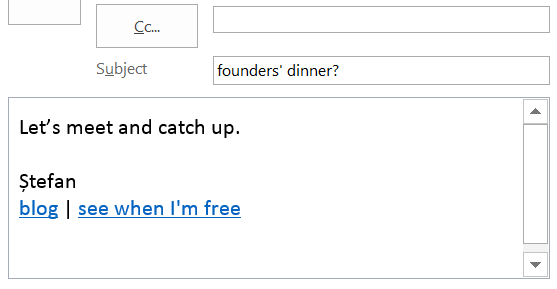
Můžete snadno sdílet své personalizovaný odkaz na dostupnost při komunikaci s vašimi klienty:
1. Přidejte jej do svého e-mailového podpisu a e-mailové výzvy k akci
2. Zahrňte jej do pozvánek kalendáře, které odešlete
3. Sdílejte na sociálních sítích (LinkedIn, Twitter, Facebook atd.)
4. Připněte jej na vizitky a propagační materiály
5.

3. Vložte svou stránku dostupnosti na svůj web, blog nebo aplikaci
Individuální nebo skupinovou dostupnost můžete snadno vložit do libovolného webu, blogu nebo aplikace a automatizovat tak rezervaci schůzky. Buďte přístupnější svým potenciálním zákazníkům a nikdy nenechte jiného klienta uniknout. Pomocí našeho widgetu Pick-a-Time, který lze vložit na své webové stránky, stačí jediné kliknutí najít ideální čas na setkání. Vidětvíce informací a a živé demo.

4. Integrujte svou stránku dostupnosti s personalizovanými webovými formuláři přímo na vašem webu, blogu nebo aplikaci
S naším widgetem Pick-a-Time pro webové formuláře je přidání výzvy k akci do vašich webových formulářů snadné. Widget Pick-a-Time pro webové formuláře je perfektní způsob, jak umožnit vašim klientům snadno komunikovat s vámi nebo vaším týmem. Podívejte se na naše živé demo.

1. Otevřete stránku dostupnosti a přidejte účastníky schůzky
Můžete poslat pozvánku na schůzku zsvou vlastní stránku dostupnosti nebo ze zobrazení stránky dostupnosti někoho jiného. Říkáme tomu 'Meet View'. Můžete přidat neomezený počet účastníků (uvnitř nebo mimo vaši společnost).
Můžete také poslat pozvánku na schůzku přímo z Outlook nebo Kalendář Google a Gmail.

2. Vyberte dobu trvání schůzky, datum a čas, který vyhovuje všem
FreeBusy se připojuje ke kalendářům všech a navrhuje nejlepší časy schůzek seřazené podle jednotné dostupnosti a preferencí všech. FreeBusy je asistent plánování, nikoli kalendář, a funguje se všemi existujícími firemními, školními a osobními kalendáři.
Pokud vámi navrhovaný čas účastníkům nevyhovuje, mohou navrhnout nové časy a zobrazit vaši dostupnost v reálném čase, aniž by se vás museli ptát, zda máte v nový čas volno.

3. Uveďte podrobnosti o schůzce
U každé odeslané pozvánky na schůzku můžete zadat název schůzky, místo a program schůzky nebo poznámky. Můžete také přednastavit podrobnosti o schůzce v sekci předvoleb a automaticky se integrovat s preferovanou službou webových konferencí.

4. Zkontrolujte a odešlete pozvánku na schůzku
Ke každému návrhu schůzky obdrží účastníci schůzky e-mailovou pozvánku. Účastníci mohou přijmout pozvání na schůzku nebo navrhnout nový čas. Pokaždé, když přijmou pozvánku na schůzku, naplánovaná schůzka se automaticky přidá do jejich kalendáře se všemi podrobnostmi. Také, pokud se nemůžete zúčastnit, můžete vždy změnit termín přímo z kalendáře nebo e-mailového upozornění.

1. Vytvořte novou skupinu
Použijte skupiny k uspořádání a sjednocení dostupnosti pro libovolný počet lidí, kteří spolupracují nebo pracují jako tým. Můžete vytvořit neomezený počet skupin. Na stránce nové skupiny začněte výběrem názvu skupiny. Rozhodněte se také o marnost URL skupina bude přístupná pomocí. skupina bude přístupná pomocí.Podívejte se na další podrobnosti o vytváření skupin.

2. Přidejte členy skupiny
Můžete přidávat lidi e-mailem, z vaší organizace i mimo ni. Jakmile je skupina vytvořena, každý člen může přidávat další, ale může odebírat pouze sebe. Můžete také uvést, zda jsou vyžadováni všichni, nebo zda k rezervaci schůzky stačí pouze jeden člen skupiny.
3. Přizpůsobte a sdílejte dostupnost sdružených skupin
Pro každou skupinu, kterou jste vytvořili, můžete upravit předvolby dostupnosti. Můžete přizpůsobit, kdy skupina obecně pořádá schůzky, logiku dostupnosti skupiny, přednastavené místo schůzky nebo omezit přístup (ve výchozím nastavení mohou lidé, kteří znají snadno použitelnou adresu URL, vidět, kdy je skupina k dispozici).
Pro jemnou kontrolu si také můžete zvolit hlídání a proaktivní správu dostupnosti skupiny.Zobrazit další podrobnosti.
4. Přijměte návrhy na schůzku
Ke každému návrhu schůzky dostanou členové skupiny e-mailovou pozvánku. Požadovaní členové mohou přijmout pozvání na schůzku nebo navrhnout nový čas. Pokaždé, když přijmou pozvánku na schůzku, naplánovaná schůzka se automaticky přidá do jejich kalendáře se všemi podrobnostmi.
Organizátora schůzky můžete přednastavit výběrem organizátora skupiny na stránce skupiny. Pokud nevyberete organizátora, stane se organizátorem tvůrce skupiny. Zobrazit další podrobnosti.
1. Vytvořte šablonu události
Šablony událostí nejsou nic jiného než bezplatné události s nějakým dalším schématem, kterému FreeBusy rozumí. V důsledku toho je můžete vytvářet tak, jako byste běžně vytvářeli bezplatné události ve svém kalendáři.
1. Stačí vytvořit novou událost ve vašem kalendáři a zajistit, aby byla událost označena volný, uvolnit
2. Nastavte název události - alespoň jedno slovo v názvu musí mít předponu a hashtag. To umožňuje snadné sdílení dostupnosti s vaším publikem. Předpokládejme, že jste zvolili název'Na návštěvě v #NewYork“ pro vaši nadcházející cestu. Poté byste sdíleli svou dostupnost pro tuto šablonu připojením vybraného hashtagu (New York) na konec vašeho standardního odkazu FreeBusy, jako například:
https://freebusy.io/[email protected]/NewYork3. Nastavte umístění tak, jak chcete, aby se zobrazovaly v události kalendáře
4. Nastavte poznámky tak, jak se mají zobrazovat v události kalendáře
5. Vyberte časy, kdy chcete být k dispozici & uložit událost
2. Sdílejte dostupnost pro šablonu události
Řekněme, že vytvoříte šablonu události s názvemNa návštěvě v #NewYork'. Chcete-li sdílet svou dostupnost pro nadcházející cestu, vše, co musíte udělat, je připojit vybraný hashtag ke svému standardnímu odkazu FreeBusy. Pokud tedy byl váš odkaz na FreeBusy freebusy.io/[email protected]
stalo by se freebusy.io/[email protected]/NewYork Každý, kdo navštíví vaši stránku FreeBusy pomocí tohoto odkazu, uvidí vaši dostupnost omezenou na časy definované ve vašich šablonách událostí.
1. Tlačítko Pick-a-Time pro webové stránky, blogy a aplikace
Díky tlačítku Pick-aTime na vašem webu, blogu nebo aplikaci stačí jediné kliknutí najít ideální čas na setkání. Můžete přidat naše FreeBusy vložené tlačítko nebo své vlastní tlačítko kdekoli na vašem webu! Zobrazit další podrobnosti.
2. Pick-a-Time pro e-mailovou komunikaci
Není třeba se učit nový pracovní postup. Vaši dostupnost uvádíme ve vašem e-mailu. Přidání plánovací výzvy k akci do vaší e-mailové komunikace je perfektní způsob, jak umožnit vašim klientům snadno komunikovat s vámi nebo vaším týmem. Zobrazit další podrobnosti.
3. Pick-a-Time vložitelné widgety pro webové stránky, blogy a aplikace
Individuální nebo skupinovou dostupnost můžete snadno vložit do libovolného webu, blogu nebo aplikace a automatizovat tak rezervaci schůzky. Buďte přístupnější svým potenciálním zákazníkům a nikdy nenechte jiného klienta uniknout. Pomocí našeho widgetu Pick-a-Time, který lze vložit na své webové stránky, stačí jediné kliknutí najít ideální čas na setkání. Zobrazit další podrobnosti a a živé demo.
4. Pick-a-Time pro webové formuláře
S naším widgetem Pick-a-Time pro webové formuláře je přidání výzvy k akci do vašich webových formulářů snadné. Widget Pick-a-Time pro webové formuláře je perfektní způsob, jak umožnit vašim klientům snadno komunikovat s vámi nebo vaším týmem. Podívejte se na naše živé demo.
Vytvořit bezproblémové plánování zkušeností.
Používejte špičkovou technologii
který se přizpůsobí každému podnikání.
Vychutnáte si flexibilní funkce, které se hodí pro vaši firmu pomocí jediné integrace!