


Leer hoe u FreeBusy kunt gebruiken om eenvoudig uw beschikbaarheid te delen, het heen-en-weer gedoe bij het plannen van vergaderingen te elimineren en uiteindelijk kostbare tijd te besparen bij het ontmoeten van mensen.


1. Verbind al uw agenda's
Aanmelden en koppel al uw bestaande agenda's. U kunt zoveel agenda's koppelen als u wilt en ze kunnen worden gehost bij elke provider, zoals Google, Exchange, iCloud, Office 365 etc. Voor meer informatie over het koppelen van al uw agenda's, zie onze Helpcentrum - Sectie Agenda's verbinden.

2. Pas uw beschikbaarheidsvoorkeuren aan
Wij bieden u zeer aanpasbare beschikbaarheidsvoorkeuren. U heeft volledige controle over wanneer en hoe u beschikbaar bent voor vergaderingen. Van het bereik van de beschikbaarheid per dag/week en de manier waarop u vergadervoorstellen accepteert, tot het vooraf instellen van de vergaderlocatie, titel en agenda of vergaderbuffers en grenzen. Voor meer informatie over het aanpassen van uw beschikbaarheidsvoorkeuren, zie onze Helpcentrum - sectie Voorkeuren.

3. Deel uw beschikbaarheidspagina
Wanneer u uw beschikbaarheid deelt, combineert FreeBusy altijd uw beschikbaarheid uit al uw gekoppelde agenda's. Mensen die jouw beschikbaarheid controleren, zien altijd een compleet beeld van jouw gepubliceerde beschikbaarheid en kunnen direct een afspraak inplannen. Je hebt meerdere opties om je beschikbaarheid te delen:
1. Gebaseerd op een specifieke e-mail
https://freebusy.io/your_email_address
2. Gebaseerd op een gepersonaliseerde vanity-link
https://freebusy.io/your_keyword
3. Gebaseerd op een vooraf ingestelde vergaderduur of -datum
https://freebusy.io/your_email_address/30min
Voor meer informatie over het delen van uw beschikbaarheid, zie onze Helpcentrum - sectie Beschikbaarheid delen.

4. Accepteer vergadervoorstellen
Bij ieder vergadervoorstel ontvangen de vergaderdeelnemers een uitnodigingsmail. U kunt de uitnodiging voor de vergadering accepteren of een nieuw tijdstip voorstellen. Telkens wanneer u een uitnodiging voor een vergadering accepteert, wordt de geplande vergadering automatisch aan uw agenda toegevoegd. Als u de uitnodiging voor de vergadering heeft geaccepteerd en u plotseling niet meer kunt deelnemen, kunt u de afspraak altijd rechtstreeks vanuit uw agenda of e-mailmelding verzetten.

1. Personaliseer uw beschikbaarheidspagina
Voor elke aangesloten kalender kunt u uw beschikbaarheidspagina personaliseren. U kunt een profielfoto of bedrijfslogo, naam en een gepersonaliseerde slogan toevoegen. Zie meer details.
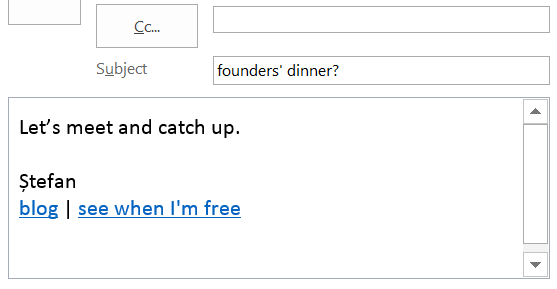
2. Promoot uw gepersonaliseerde beschikbaarheidslink
U kunt uw gepersonaliseerde beschikbaarheidslink in uw communicatie met uw klanten:
1. Voeg het toe aan uw e-mailhandtekening en e-mailoproep tot actie
2. Voeg het toe aan agenda-uitnodigingen die u verzendt
3. Deel het op sociale media (LinkedIn, Twitter, Facebook enz.)
4. Plak het op visitekaartjes en promotiemateriaal
5.
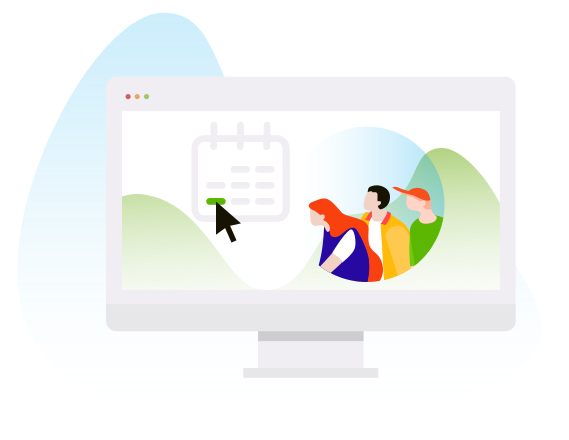
3. Embed uw beschikbaarheidspagina in uw website, blog of app
U kunt de beschikbaarheid van individuen of groepen eenvoudig in elke website, blog of app insluiten om de boekingservaring voor vergaderingen te automatiseren. Wees beter bereikbaar voor uw prospects en laat nooit meer een klant ontglippen. Met behulp van onze in te sluiten Pick-a-Time-widget op uw website kunt u met slechts één klik het perfecte tijdstip voor een afspraak vinden. Zienmeer details en een live demonstratie.
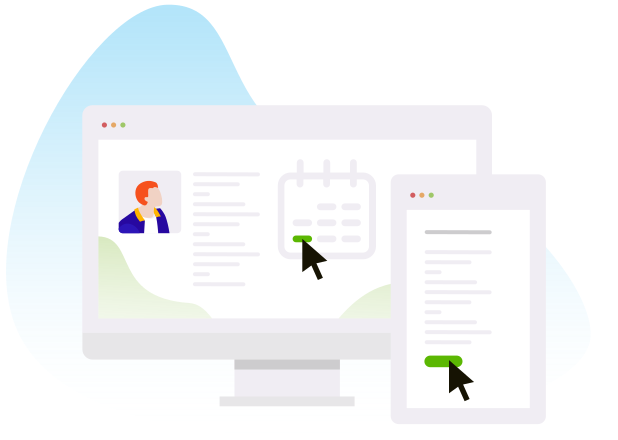
4. Integreer uw beschikbaarheidspagina met gepersonaliseerde webformulieren, rechtstreeks in uw website, blog of app
Met onze Pick-a-Time-widget voor webformulieren kunt u eenvoudig een call-to-action voor uw webformulieren toevoegen. De Pick-a-Time-widget voor webformulieren is de perfecte manier om uw klanten gemakkelijk met u of uw team te laten communiceren. Bekijk onze livedemo.

1. Ga naar de beschikbaarheidspagina en voeg deelnemers aan de vergadering toe
U kunt een uitnodiging voor een vergadering verzenden vanuituw eigen beschikbaarheidspagina of door de beschikbaarheidspagina van iemand anders te bekijken. Wij noemen het ‘MeetView’. U kunt een onbeperkt aantal deelnemers toevoegen (binnen of buiten uw bedrijf).
U kunt ook rechtstreeks een uitnodiging voor een vergadering verzenden Outlook of Google Agenda en Gmail.

2. Kies de duur, datum en tijd van de vergadering die voor iedereen geschikt is
FreeBusy maakt verbinding met ieders agenda's en stelt voor beste vergadertijden gerangschikt op basis van ieders uniforme beschikbaarheid en voorkeuren. FreeBusy is een planningsassistent, geen agenda, en werkt met alle bestaande bedrijfs-, school- en persoonlijke agenda's.
Als uw voorgestelde tijd niet werkt voor deelnemers, kunnen zij nieuwe tijden voorstellen en uw realtime beschikbaarheid zien zonder dat ze u hoeven te vragen of u vrij bent op de nieuwe tijd.

3. Geef details van de vergadering op
Voor elke uitnodiging voor een vergadering die u verzendt, kunt u de titel van de vergadering, de locatie en de agenda of notities van de vergadering opgeven. U kunt ook vergaderdetails vooraf instellen in uw voorkeurensectie en automatisch integreren met de webconferentieservice van uw voorkeur.

4. Bekijk en verzend de uitnodiging voor de vergadering
Bij ieder vergadervoorstel ontvangen de vergaderdeelnemers een e-mailuitnodiging. De deelnemers kunnen de uitnodiging voor de bijeenkomst accepteren of een nieuw tijdstip voorstellen. Elke keer dat ze een uitnodiging voor een vergadering accepteren, wordt de geplande vergadering automatisch met alle details aan hun agenda toegevoegd. Als u niet kunt deelnemen, kunt u de afspraak altijd rechtstreeks vanuit uw agenda of e-mailmelding verzetten.

1. Maak een nieuwe groep aan
Gebruik groepen om de beschikbaarheid te organiseren en te verenigen voor een willekeurig aantal mensen die samenwerken of als team werken. Je kunt een onbeperkt aantal groepen aanmaken. Eenmaal op de nieuwe groepspagina begint u met het selecteren van een naam voor de groep. Beslis ook over de vanity-URL waarmee de groep toegankelijk zal zijn. Bekijk meer details over het maken van groepen.

2. Groepsleden toevoegen
U kunt mensen per e-mail toevoegen, van binnen en buiten uw organisatie. Zodra de groep is aangemaakt, kan elk lid anderen toevoegen, maar alleen zichzelf verwijderen. Ook kunt u aangeven of iedereen nodig is of dat slechts één groepslid voldoende is om een bijeenkomst te boeken.
3. Pas de beschikbaarheid van gepoolde groepen aan en deel ze
Voor elke groep die u heeft aangemaakt, kunt u de beschikbaarheidsvoorkeuren aanpassen. U kunt aanpassen wanneer de groep over het algemeen vergaderingen bijwoont, de groepsbeschikbaarheidslogica, de vooraf ingestelde vergaderlocatie of de toegang beperken (standaard kunnen mensen die de vanity-URL kennen, zien wanneer de groep beschikbaar is).
Voor nauwkeurig beheer kunt u er ook voor kiezen om de groepsbeschikbaarheid te bewaken en proactief te beheren.Zie meer details.
4. Accepteer vergadervoorstellen
Voor ieder vergadervoorstel ontvangen de groepsleden een e-mailuitnodiging. De benodigde leden kunnen de uitnodiging voor de bijeenkomst accepteren of een nieuw tijdstip voorstellen. Elke keer dat ze een uitnodiging voor een vergadering accepteren, wordt de geplande vergadering automatisch met alle details aan hun agenda toegevoegd.
U kunt de organisator van de vergadering vooraf instellen door de groepsorganisator te selecteren op de groepspagina. Als u geen organisator selecteert, wordt de maker van de groep de organisator. Zie meer details.
1. Maak een gebeurtenissjabloon
Gebeurtenissjablonen zijn niets meer dan gratis gebeurtenissen met een extra schema dat FreeBusy kan begrijpen. Als gevolg hiervan kunt u ze maken zoals u normaal gesproken gratis evenementen in uw agenda zou maken.
1. Maak gewoon een nieuw evenement in uw agenda en zorg ervoor dat het evenement is gemarkeerd vrij
2. Stel de titel van het evenement in - ten minste één woord in de titel moet worden voorafgegaan door een hashtag. Hierdoor kunt u de beschikbaarheid eenvoudig delen met uw publiek. Stel dat je de titel hebt gekozen'Op bezoek in #NewYork' voor uw aanstaande reis. U deelt dan uw beschikbaarheid voor deze sjabloon door de geselecteerde hashtag toe te voegen (New York) aan het einde van uw standaard FreeBusy-link, zoals:
https://freebusy.io/[email protected]/NewYork3. Stel de locatie in zoals u wilt dat deze in de agenda-afspraak verschijnt
4. Stel de notities in zoals u wilt dat ze verschijnen in de agenda-afspraak
5. Kies de tijden waarop u beschikbaar wilt zijn & bewaar het evenement
2. Deel de beschikbaarheid van een evenementsjabloon
Stel dat u een gebeurtenissjabloon maakt met de titel 'Op bezoek in #NewYork'. Om uw beschikbaarheid voor de komende reis te delen, hoeft u alleen maar de geselecteerde hashtag aan uw standaard FreeBusy-link toe te voegen. Dus als uw FreeBusy-link was freebusy.io/[email protected]
het zou worden freebusy.io/[email protected]/NewYork Iedereen die via deze link uw FreeBusy-pagina bezoekt, ziet dat uw beschikbaarheid beperkt is tot de tijden die zijn gedefinieerd in uw evenementsjabloon(s).
1. Pick-a-Time-knop voor websites, blogs en apps
Met de Pick-aTime-knop op uw website, blog of app bent u slechts één klik verwijderd van het vinden van het perfecte moment om elkaar te ontmoeten. U kunt onze door FreeBusy geïnjecteerde knop of uw eigen aangepaste knop overal op uw site toevoegen! Zie meer details.
2. Pick-a-Time voor e-mailcommunicatie
U hoeft geen nieuwe workflow te leren. Wij vermelden uw beschikbaarheid in uw e-mail. Het toevoegen van een geplande call-to-action aan uw e-mailcommunicatie is de perfecte manier om uw klanten gemakkelijk met u of uw team te laten communiceren. Zie meer details.
3. Pick-a-Time insluitbare widgets voor websites, blogs en apps
U kunt de beschikbaarheid van individuen of groepen eenvoudig in elke website, blog of app insluiten om de boekingservaring voor vergaderingen te automatiseren. Wees beter bereikbaar voor uw prospects en laat nooit meer een klant ontglippen. Met behulp van onze in te sluiten Pick-a-Time-widget op uw website kunt u met slechts één klik het perfecte tijdstip voor een afspraak vinden. Zie meer details en een live demonstratie.
4. Pick-a-Time voor webformulieren
Met onze Pick-a-Time-widget voor webformulieren kunt u eenvoudig een call-to-action voor uw webformulieren toevoegen. De Pick-a-Time-widget voor webformulieren is de perfecte manier om uw klanten gemakkelijk met u of uw team te laten communiceren. Bekijk onze livedemo.
Creëren naadloze planningservaringen.
Gebruik toonaangevende technologie
dat zich aanpast aan elk bedrijf.
Met één enkele integratie profiteert u van flexibele functies die bij uw bedrijf passen!