


Dowiedz się, jak korzystać z FreeBusy, aby łatwo udostępniać swoją dostępność, eliminować konieczność ciągłego planowania spotkań i ostatecznie zaoszczędzić cenny czas podczas spotkań z innymi osobami.


1. Połącz wszystkie swoje kalendarze
Zapisać się i połącz wszystkie istniejące kalendarze. Możesz połączyć dowolną liczbę kalendarzy i mogą one być hostowane u dowolnego dostawcy, takiego jak Google, Exchange, iCloud, Office 365 itp. Aby uzyskać więcej informacji na temat łączenia wszystkich kalendarzy, zobacz nasze Centrum pomocy - sekcja Łączenie kalendarzy.

2. Dostosuj swoje preferencje dostępności
Oferujemy wysoce konfigurowalne preferencje dostępności. Masz pełną kontrolę nad tym, kiedy i w jaki sposób jesteś dostępny na spotkania. Od zakresu czasu dostępności według dnia/tygodnia i sposobu akceptowania propozycji spotkań, po wstępne ustawienie lokalizacji, tytułu i programu spotkania lub buforów i granic spotkań. Aby uzyskać więcej informacji na temat dostosowywania preferencji dostępności, zobacz nasze Oferujemy wysoce konfigurowalne preferencje dostępności. Masz pełną kontrolę nad tym, kiedy i w jaki sposób jesteś dostępny na spotkania. Od zakresu czasu dostępności według dnia/tygodnia i sposobu akceptowania propozycji spotkań, po wstępne ustawienie lokalizacji, tytułu i programu spotkania lub buforów i granic spotkań. Aby uzyskać więcej informacji na temat dostosowywania preferencji dostępności, zobacz nasze .

3. Udostępnij swoją stronę dostępności
Gdy udostępnisz swoją dostępność, FreeBusy zawsze połączy Twoją dostępność ze wszystkich połączonych kalendarzy. Osoby sprawdzające Twoją dostępność zawsze zobaczą pełny obraz opublikowanej dostępności i będą mogły natychmiast zaplanować spotkanie. Masz wiele możliwości udostępnienia swojej dostępności:
1. Na podstawie konkretnego e-maila
https://freebusy.io/your_email_address
2. Gebaseerd op een gepersonaliseerde vanity-link
https://freebusy.io/your_keyword
3. Na podstawie ustawionego czasu trwania lub daty spotkania
https://freebusy.io/your_email_address/30min
Aby uzyskać więcej informacji na temat udostępniania swojej dostępności, zobacz nasze Centrum pomocy — sekcja udostępniania dostępności.

4. Zaakceptuj propozycje spotkań
W przypadku każdej propozycji spotkania uczestnicy spotkania otrzymują wiadomość e-mail z zaproszeniem. Możesz zaakceptować zaproszenie na spotkanie lub zaproponować nowy termin. Za każdym razem, gdy zaakceptujesz zaproszenie na spotkanie, zaplanowane spotkanie zostanie automatycznie dodane do Twojego kalendarza. Ponadto, jeśli zaakceptowałeś zaproszenie na spotkanie i nagle nie możesz w nim uczestniczyć, zawsze możesz zmienić termin bezpośrednio z kalendarza lub powiadomienia e-mail.

1. Spersonalizuj swoją stronę dostępności
Możesz spersonalizować stronę dostępności dla każdego połączonego kalendarza. Możesz dodać zdjęcie profilowe lub logo firmy, nazwę i spersonalizowany slogan. Zobacz więcej szczegółów.
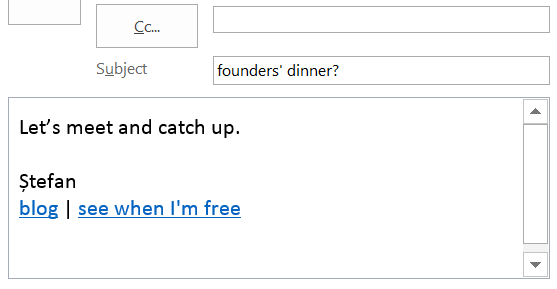
2. Promuj swój spersonalizowany link dotyczący dostępności
Możesz łatwo udostępniać swoje spersonalizowany link do dostępności w Twojej komunikacji z klientami:
1. Dodaj go do swojego podpisu e-mailowego i e-maila z wezwaniem do działania
2. Dołącz go do wysyłanych zaproszeń kalendarza
3. Udostępnij w mediach społecznościowych (LinkedIn, Twitter, Facebook itp.)
4. Przypnij go na wizytówkach i materiałach promocyjnych
5.
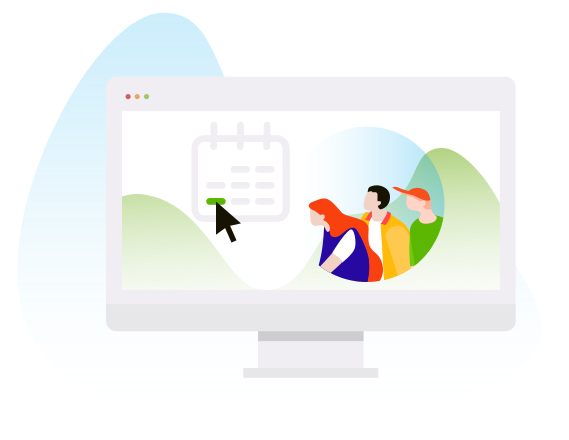
3. Umieść stronę dostępności na swojej stronie internetowej, blogu lub aplikacji
Możesz łatwo osadzić dostępność indywidualną lub grupową w dowolnej witrynie internetowej, blogu lub aplikacji, aby zautomatyzować proces rezerwacji spotkań. Bądź bardziej dostępny dla swoich potencjalnych klientów i nigdy nie pozwól, aby inny klient wymknął się spod Twojej ręki. Korzystając z widżetu „Wybierz czas”, który można umieścić na swojej stronie internetowej, znalezienie idealnego terminu na spotkanie jest jednym kliknięciem. Widziećwięcej szczegółów i a demonstracja na żywo.
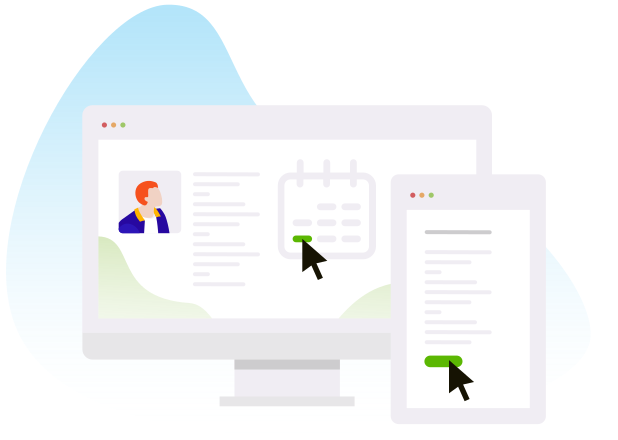
4. Zintegruj swoją stronę dostępności ze spersonalizowanymi formularzami internetowymi bezpośrednio na swojej stronie internetowej, blogu lub aplikacji
Dzięki naszemu widżetowi „Wybierz czas” do formularzy internetowych dodanie wezwania do działania do formularzy internetowych jest łatwe. Widget Pick-a-Time dla formularzy internetowych to doskonały sposób na umożliwienie Twoim klientom łatwego kontaktu z Tobą lub Twoim zespołem. Zobacz nasze demo na żywo.

1. Przejdź do strony dostępności i dodaj uczestników spotkania
Możesz wysłać zaproszenie na spotkanie zwłasną stronę dostępności lub przeglądając stronę dostępności innej osoby. Nazywamy to „Poznaj widok”. Możesz dodać nieograniczoną liczbę uczestników (w Twojej firmie lub poza nią).
Możesz także wysłać zaproszenie na spotkanie bezpośrednio z Outlook Lub Kalendarz Google i Gmail.
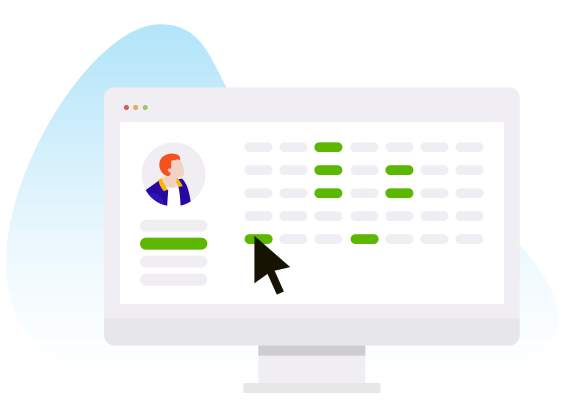
2. Wybierz czas trwania spotkania, datę i godzinę, która pasuje wszystkim
FreeBusy łączy się z kalendarzami wszystkich i sugeruje najlepsze terminy spotkań uszeregowane według ujednoliconej dostępności i preferencji wszystkich osób. FreeBusy to asystent planowania, a nie kalendarz, współpracujący ze wszystkimi istniejącymi kalendarzami firmowymi, szkolnymi i osobistymi.
Jeśli zaproponowany przez Ciebie termin nie odpowiada uczestnikom, mogą zaproponować nowe terminy i sprawdzić Twoją dostępność w czasie rzeczywistym, bez konieczności pytania, czy jesteś wolny w nowym terminie.

3. Podaj szczegóły spotkania
Do każdego wysłanego zaproszenia na spotkanie możesz podać jego tytuł, lokalizację oraz porządek spotkania lub notatki. Możesz także wstępnie ustawić szczegóły spotkania w sekcji preferencji i automatycznie zintegrować je z preferowaną usługą konferencji internetowych.

4. Przejrzyj i wyślij zaproszenie na spotkanie
Do każdej propozycji spotkania uczestnicy spotkania otrzymują zaproszenie e-mailem. Uczestnicy mogą przyjąć zaproszenie na spotkanie lub zaproponować nowy termin. Za każdym razem, gdy zaakceptują zaproszenie na spotkanie, zaplanowane spotkanie zostanie automatycznie dodane do ich kalendarza ze wszystkimi szczegółami. Ponadto, jeśli nie możesz wziąć udziału, zawsze możesz zmienić termin bezpośrednio z kalendarza lub powiadomienia e-mail.

1. Utwórz nową grupę
Używaj grup do organizowania i ujednolicania dostępności dowolnej liczby osób współpracujących lub pracujących w zespole. Możesz utworzyć nieograniczoną liczbę grup. Na stronie nowej grupy zacznij od wybrania nazwy grupy. Zdecyduj się także na skrócony adres URL the group will be accessible with. Zobacz więcej szczegółów na temat tworzenia grup.

2. Dodaj członków grupy
Możesz dodawać osoby przez e-mail, zarówno z organizacji, jak i spoza niej. Po utworzeniu grupy każdy członek może dodawać innych, ale może usuwać tylko siebie. Możesz także wskazać, czy wymagani są wszyscy wszyscy, czy też aby zarezerwować spotkanie wystarczy tylko jeden członek grupy.
3. Dostosuj i udostępnij wspólną dostępność grup
Dla każdej utworzonej grupy możesz dostosować preferencje dostępności. Możesz dostosować, kiedy grupa zazwyczaj organizuje spotkania, logikę dostępności grupy, wstępnie ustawione miejsce spotkania lub ograniczyć dostęp (domyślnie osoby znające skrócony adres URL mogą zobaczyć, kiedy grupa jest dostępna).
Ponadto, aby uzyskać precyzyjną kontrolę, możesz chronić dostępność grupy i aktywnie nią zarządzać.Zobacz więcej szczegółów.
4. Zaakceptuj propozycje spotkań
W przypadku każdej propozycji spotkania członkowie grupy otrzymują zaproszenie e-mailem. Wybrani członkowie mogą przyjąć zaproszenie na spotkanie lub zaproponować nowy termin. Za każdym razem, gdy zaakceptują zaproszenie na spotkanie, zaplanowane spotkanie zostanie automatycznie dodane do ich kalendarza ze wszystkimi szczegółami.
Organizatora spotkania można wstępnie ustawić, wybierając organizatora grupy na stronie grupy. Jeśli nie wybierzesz organizatora, organizatorem zostanie twórca grupy. Zobacz więcej szczegółów.
1. Utwórz szablon wydarzenia
Szablony wydarzeń to nic innego jak bezpłatne wydarzenia z dodatkowym schematem, który FreeBusy może zrozumieć. Dzięki temu możesz je tworzyć tak, jak zwykle tworzysz bezpłatne wydarzenia w swoim kalendarzu.
1. Po prostu utwórz nowe wydarzenie w swoim kalendarzu i upewnij się, że wydarzenie jest zaznaczone bezpłatny
2. Ustaw tytuł wydarzenia - przynajmniej jedno słowo w tytule musi być poprzedzone a hashtag. Umożliwia to łatwe udostępnianie odbiorcom informacji o dostępności. Załóżmy, że wybrałeś tytuł'Z wizytą w #NewYork' na nadchodzącą podróż. Następnie udostępnisz swoją dostępność tego szablonu, dołączając wybrany hashtag (Nowy Jork) na koniec standardowego łącza FreeBusy, np.:
https://freebusy.io/[email protected]/NewYork3. Ustaw lokalizację, która ma być widoczna w wydarzeniu w kalendarzu
4. Ustaw notatki tak, jak mają się pojawiać w wydarzeniu w kalendarzu
5. Wybierz godziny, w których chcesz, aby były dostępne & zapisz wydarzenie
2. Udostępnij dostępność szablonu wydarzenia
Załóżmy, że tworzysz szablon wydarzenia zatytułowany „Z wizytą w #NewYork'. Aby udostępnić swoją dostępność na nadchodzący wyjazd, wystarczy, że dołączysz wybrany hashtag do standardowego łącza FreeBusy. Więc jeśli twoje łącze FreeBusy było freebusy.io/[email protected]
stałoby się freebusy.io/[email protected]/NewYork Każda osoba odwiedzająca Twoją stronę FreeBusy za pomocą tego linku zobaczy, że Twoja dostępność jest ograniczona do godzin zdefiniowanych w szablonach wydarzeń.
1. Przycisk „Wybierz czas” dla witryn internetowych, blogów i aplikacji
Dzięki przyciskowi Pick-aTime na Twojej stronie internetowej, blogu lub aplikacji znalezienie idealnego terminu na spotkanie jest jednym kliknięciem. Możesz dodać nasz przycisk wstrzykiwany FreeBusy lub własny przycisk niestandardowy w dowolnym miejscu na swojej stronie! Zobacz więcej szczegółów.
2. Wybierz odpowiedni moment na komunikację e-mailową
Nie ma potrzeby uczenia się nowego przepływu pracy. Informujemy o Twojej dostępności w wiadomości e-mail. Dodanie wezwania do działania w Twojej komunikacji e-mailowej to doskonały sposób na umożliwienie klientom łatwego nawiązania kontaktu z Tobą lub Twoim zespołem. Zobacz więcej szczegółów.
3. Wbudowane widżety „Wybierz czas” do witryn internetowych, blogów i aplikacji
Możesz łatwo osadzić dostępność indywidualną lub grupową w dowolnej witrynie internetowej, blogu lub aplikacji, aby zautomatyzować proces rezerwacji spotkań. Bądź bardziej dostępny dla swoich potencjalnych klientów i nigdy nie pozwól, aby inny klient wymknął się spod Twojej ręki. Korzystając z widżetu „Wybierz czas”, który można umieścić na swojej stronie internetowej, znalezienie idealnego terminu na spotkanie jest jednym kliknięciem. Zobacz więcej szczegółów i a demonstracja na żywo.
4. Wybierz czas dla formularzy internetowych
Dzięki naszemu widżetowi „Wybierz czas” do formularzy internetowych dodanie wezwania do działania do formularzy internetowych jest łatwe. Widget Pick-a-Time dla formularzy internetowych to doskonały sposób na umożliwienie Twoim klientom łatwego kontaktu z Tobą lub Twoim zespołem. Zobacz nasze demo na żywo.
Tworzyć płynne planowanie.
Skorzystaj z wiodącej technologii
który dopasuje się do każdego biznesu.
Dzięki jednej integracji będziesz cieszyć się elastycznymi funkcjami, które dopasują się do Twojej firmy!