


Lär dig hur du använder FreeBusy för att enkelt dela din tillgänglighet, eliminera fram och tillbaka när du schemalägger möten och i slutändan spara värdefull tid när du möter människor.


1. Anslut alla dina kalendrar
Bli Medlem och länka alla dina befintliga kalendrar. Du kan länka hur många kalendrar du vill och de kan lagras hos vilken leverantör som helst, som Google, Exchange, iCloud, Office 365 etc. För mer information om hur du ansluter alla dina kalendrar, se vår Hjälpcenter - avsnittet Ansluta kalendrar.

2. Anpassa dina tillgänglighetsinställningar
Vi erbjuder dig mycket anpassningsbara tillgänglighetspreferenser. Du har full kontroll över när och hur du är tillgänglig för möten. Från tillgänglighetsintervall per dag/vecka och hur du accepterar mötesförslag, till förinställning av mötesplats, titel och agenda eller mötesbuffertar och gränser. För mer information om hur du anpassar dina tillgänglighetsinställningar, se vår Hjälpcenter - avsnittet Inställningar.

3. Dela din tillgänglighetssida
När du delar din tillgänglighet kommer FreeBusy alltid att kombinera din tillgänglighet från alla dina länkade kalendrar. Personer som kontrollerar din tillgänglighet kommer alltid att se en komplett bild av din publicerade tillgänglighet och kan omedelbart schemalägga ett möte. Du har flera alternativ för att dela din tillgänglighet:
1. Baserat på ett specifikt mejl
https://freebusy.io/your_email_address
2. Baserat på en personlig fåfänga länk
https://freebusy.io/your_keyword
3. Baserat på en förinställd möteslängd eller datum
https://freebusy.io/your_email_address/30min
För mer information om hur du delar din tillgänglighet, se vår Hjälpcenter - avsnittet om tillgänglighet för delning.

4. Acceptera mötesförslag
För varje mötesförslag får mötesdeltagarna ett inbjudningsmail. Du kan acceptera mötesinbjudan eller föreslå en ny tid. Varje gång du accepterar en mötesinbjudan läggs det schemalagda mötet automatiskt till i din kalender. Dessutom, om du tackade ja till mötesinbjudan och plötsligt inte kan delta, kan du alltid boka om direkt från din kalender eller e-postavisering.

1. Anpassa din tillgänglighetssida
Du kan anpassa din tillgänglighetssida för varje ansluten kalender. Du kan lägga till ett profilfoto eller företagslogotyp, namn och en personlig tagline. Se mer information.
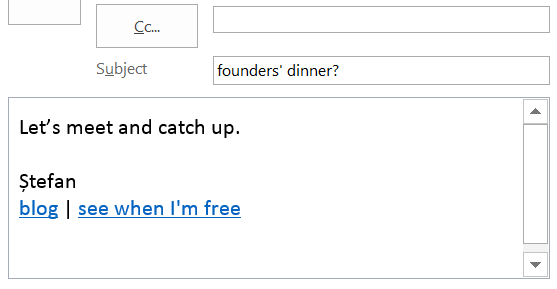
2. Marknadsför din personliga tillgänglighetslänk
Du kan enkelt dela din anpassad tillgänglighetslänk i din kommunikation med dina kunder:
1. Lägg till den i din e-postsignatur och e-postuppmaning
2. Inkludera den med kalenderinbjudningar som du skickar
3. Dela det på sociala medier (LinkedIn, Twitter, Facebook etc)
4. Fäst det på visitkort och reklammaterial
5.
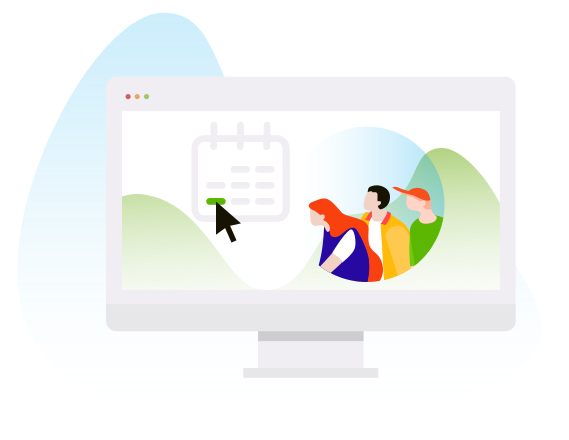
3. Bädda in din tillgänglighetssida i din webbplats, blogg eller app
Du kan enkelt bädda in individuell tillgänglighet eller grupptillgänglighet på vilken webbplats, blogg eller app som helst för att automatisera mötesbokningsupplevelsen. Var mer tillgänglig för dina potentiella kunder och låt aldrig en annan kund glida undan. Genom att använda vår Pick-a-Time inbäddade widget på din webbplats är det bara ett klick bort att hitta den perfekta tiden att träffas. Serfler detaljer och a live-demo.
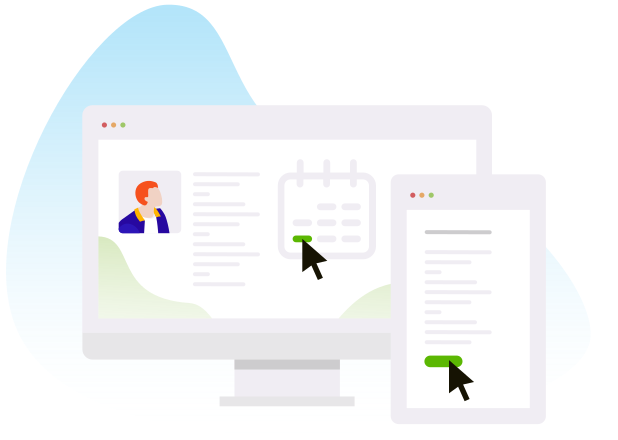
4. Integrera din tillgänglighetssida med personliga webbformulär, direkt i din webbplats, blogg eller app
Med vår Pick-a-Time-widget för webbformulär är det enkelt att lägga till en schemaläggningsuppmaning till dina webbformulär. Pick-a-Time-widget för webbformulär är det perfekta sättet att låta dina kunder enkelt interagera med dig eller ditt team. Se vår livedemo.

1. Öppna tillgänglighetssidan och lägg till mötesdeltagare
Du kan skicka en mötesinbjudan fråndin egen tillgänglighetssida eller från att visa någon annans tillgänglighetssida. Vi kallar det 'Meet View'. Du kan lägga till ett obegränsat antal deltagare (inom eller utanför ditt företag).
Du kan också skicka en mötesinbjudan direkt från Outlook eller Google Kalender och Gmail.
2. Välj möteslängd, datum och tid som fungerar för alla
FreeBusy ansluter till allas kalendrar och föreslår bästa mötestiderna rankade efter allas enhetliga tillgänglighet och preferenser. FreeBusy är en schemaläggningsassistent, inte en kalender, och fungerar med alla befintliga företags-, skol- och personliga kalendrar.
Om din föreslagna tid inte fungerar för deltagarna kan de föreslå nya tider och se din tillgänglighet i realtid utan att behöva fråga dig om du är ledig vid den nya tiden.

3. Ange mötesinformation
För varje mötesinbjudan du skickar kan du ange mötestitel, plats och mötesdagordning eller anteckningar. Du kan också förinställa mötesdetaljer från dina inställningar och automatiskt integrera med din föredragna webbkonferenstjänst.

4. Granska och skicka mötesinbjudan
För varje mötesförslag får mötesdeltagarna en inbjudan via e-post. Deltagarna kan acceptera mötesinbjudan eller föreslå en ny tid. Varje gång de accepterar en mötesinbjudan läggs det schemalagda mötet automatiskt till i deras kalender med alla detaljer. Dessutom, om du inte kan delta kan du alltid boka om direkt från din kalender eller e-postavisering.
1. Skapa ny grupp
Använd grupper för att organisera och förena tillgänglighet mellan valfritt antal personer som samarbetar eller arbetar som ett team. Du kan skapa ett obegränsat antal grupper. Väl på den nya gruppsidan börjar du med att välja ett namn för gruppen. Bestäm också om vanity URL gruppen kommer att vara tillgänglig med. Se mer information om hur du skapar grupper.

2. Lägg till gruppmedlemmar
Du kan lägga till personer via e-post, inifrån och utanför din organisation. När gruppen väl har skapats kan alla medlemmar lägga till andra, men kan bara ta bort sig själva. Du kan också ange om alla krävs eller om det räcker med en gruppmedlem för att boka ett möte.
3. Anpassa och dela poolad grupptillgänglighet
För varje grupp du skapat kan du anpassa tillgänglighetsinställningarna. Du kan anpassa när gruppen i allmänhet tar möten, logik för grupptillgänglighet, förinställd mötesplats eller begränsa åtkomst (som standard kan personer som känner till vanity-URL:n se när gruppen är tillgänglig).
För finkornig kontroll kan du också välja att bevaka och proaktivt hantera grupptillgänglighet.Se mer information.
4. Acceptera mötesförslag
För varje mötesförslag får gruppmedlemmarna en e-postinbjudan. De medlemmar som krävs kan acceptera mötesinbjudan eller föreslå en ny tid. Varje gång de accepterar en mötesinbjudan läggs det schemalagda mötet automatiskt till i deras kalender med alla detaljer.
Du kan förinställa mötesarrangören genom att välja grupparrangören på gruppsidan. Om du inte väljer en arrangör blir gruppens skapare arrangör. Se mer information.
1. Skapa en händelsemall
Händelsemallar är inget annat än gratisevenemang med något extra schema som FreeBusy kan förstå. Som ett resultat kan du skapa dem som du vanligtvis skulle skapa gratisevenemang i din kalender.
1. Skapa bara en ny händelse i din kalender och se till att händelsen är markerad fri
2. Ställ in händelsetiteln - minst ett ord i titeln måste ha ett prefix hashtag. Detta möjliggör enkel tillgänglighetsdelning med din publik. Antag att du valde titeln'Besöker #NewYork' för din kommande resa. Du skulle sedan dela din tillgänglighet för denna mall genom att lägga till den valda hashtaggen (New York) till slutet av din vanliga FreeBusy-länk, till exempel:
https://freebusy.io/[email protected]/NewYork3. Ställ in platsen som du vill att den ska visas i kalenderhändelsen
4. Ställ in anteckningarna som du vill att de ska visas i kalenderhändelsen
5. Välj tider för när du vill synas tillgänglig & spara händelsen
2. Dela tillgänglighet för en händelsemall
Låt oss säga att du skapar en händelsemall med titeln 'Besöker #NewYork'. För att dela din tillgänglighet för den kommande resan är allt du behöver göra att lägga till den valda hashtaggen till din vanliga FreeBusy-länk. Så om din FreeBusy-länk var freebusy.io/[email protected]
det skulle bli freebusy.io/[email protected]/NewYork Alla som besöker din FreeBusy-sida med hjälp av den här länken kommer att se din tillgänglighet begränsad till de tider som definierats i dina eventmallar.
1. Välj-en-tid-knapp för webbplatser, bloggar och appar
Med knappen Pick-aTime på din webbplats, blogg eller app är det bara ett klick bort att hitta den perfekta tiden att träffas. Du kan lägga till vår FreeBusy-injicerade knapp eller din egen anpassade knapp var som helst på din webbplats! Se mer information.
2. Välj en tid för e-postkommunikation
Du behöver inte lära dig ett nytt arbetsflöde. Vi tar med din tillgänglighet i din e-post. Att lägga till en schemaläggningsuppmaning i din e-postkommunikation är det perfekta sättet att låta dina kunder enkelt interagera med dig eller ditt team. Se mer information.
3. Välj en gång inbäddade widgets för webbplatser, bloggar och appar
Du kan enkelt bädda in individuell tillgänglighet eller grupptillgänglighet på vilken webbplats, blogg eller app som helst för att automatisera mötesbokningsupplevelsen. Var mer tillgänglig för dina potentiella kunder och låt aldrig en annan kund glida undan. Genom att använda vår Pick-a-Time inbäddade widget på din webbplats är det bara ett klick bort att hitta den perfekta tiden att träffas. Se mer information och a live-demo.
4. Välj en tid för webbformulär
Med vår Pick-a-Time-widget för webbformulär är det enkelt att lägga till en schemaläggningsuppmaning till dina webbformulär. Pick-a-Time-widget för webbformulär är det perfekta sättet att låta dina kunder enkelt interagera med dig eller ditt team. Se vår livedemo.
Skapa sömlösa schemaläggningsupplevelser.
Använd ledande teknik
som anpassar sig till alla företag.
Du kommer att njuta av flexibla funktioner som passar ditt företag med en enda integration!